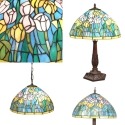
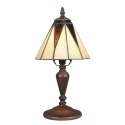
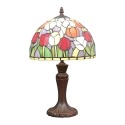
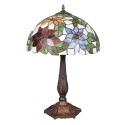
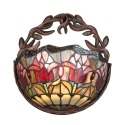
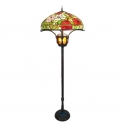
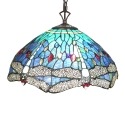
Le lampade Tiffany possiedono degli abat-jours in vetro assemblati con vetri colorati di stile Americano. L’assemblaggio dei vetri colorati si realizza con le tecniche di Louis Comfort Tiffany con mosaico di vetro fatto a mano.
Lampada Tiffany artigianali
La lampada Tiffany è legata al movimento de “Art Nouveau”. Il maestro vetraio Louis Comfort Tiffany, creandoli ha voluto soggiogare attraverso la qualità eccezionale di tali oggetti.
Gli stessi metodi di produzione iniziali sono stati utilizzati per realizzare le repliche che proponiamo. Ma con materiali che soddisfano gli standard europei, affinché questi prodotti abbiano le certificazioni CE e RoHs.
Una lampada da tavolo Tiffany del nostro negozio è assemblata a mano e saldata a stagno.
I vetri colorati in stile Art Nouveau rappresentano spesso fiori o animali. Ad esempio, potete scegliere una piccola lampada in stile Tartaruga o una lampada Libellula.
La lampada a farfalla può accompagnare il sonno del vostro bambino per tutta la notte. La lampada da tavolo con vetri color arancio sarà l'ideale per il lavoro.
Le lampade da comodino con paralume in mosaico sono perfette per illuminare una stanza. Sarai in grado di mettere la tua lampada su un comodino, le sue dimensioni ridotte diffonderanno una luce morbida e colorata che è appropriata.
La base di ogni lampada ha un supporto in metallo patinato color bronzo.
Lampade Tiffany Art Deco
Le lampade Art Deco sono ispirate alle lampade degli anni 1910-1930. Le decorazioni in vetro sono realizzate con disegni geometrici delimitati da linee rette.
Solo queste luci contengono tutta la storia degli anni folli. A differenza dell’ Art Nouveau, l’Art Deco si basa sulla semplicità delle forme nella produzione artigianale di opere.
Una lampada da tavolo in stile Tiffany può richiedere diverse centinaia di pezzi di vetri e molte ore di assemblaggio. Nonostante le loro forme semplici, richiedono un enorme lavoro di rifinitura. Per ottenere linee perfette, i pezzi di vetro richiedono un taglio e una lucidatura precisi, ogni vetro colorato è realizzato come un'opera d'arte.
I set sono disponibili anche nella gamma di lampade stile Art Deco.
Lampade da terra Tiffany
Le lampade da terra Tiffany sono illuminazione sostenute da un grande piede.
La luce è diffusa verso il suolo per i modelli classici, mentre i bagliori la diffondono verso il soffitto.
La lampada da terra Tiffany libellula, ad esempio, è un pezzo molto complesso, una copia perfetta di una lampada realizzata dall'artista.
Le lampade Tiffany possiedono degli abat-jours in vetro assemblati con vetri colorati di stile Americano. L’assemblaggio dei vetri colorati si realizza con le tecniche di Louis Comfort Tiffany con mosaico di vetro fatto a mano.
Lampade da parete Tiffany
Le lampade in stile Tiffany sono installate su un muro in un corridoio o in una stanza dove un lampadario o una lampada non sono sufficienti per l'illuminazione.
Il nostro negozio offre dei set con vetri simili, così come i colori dei vetri utilizzati per la loro fabbricazione. Le lampade da parete possono illuminare il soggiorno, il corridoio e la camera da letto.
Lampadari Tiffany
I lampadari Tiffany sono luci per il soffitto. Possono essere installati in tutte le stanze.
La luce è diffusa in tutta la stanza con questo tipo di illuminazione, fornendo una decorazione unica al vostro spazio interno.
I modelli di lampadari sono proposti sotto forma di plafoniere o sospensioni Tiffany.
Accompagneranno con gusto tutte le nostre altre luci realizzate con gli stessi vetri.
Il nostro negozio di lampade Tiffany offre una vasta collezione di lampade, tra cui lampadari e appliques.
Per vedere i vecchi pezzi realizzati dall'artista americano, visitare il museo d'arte di Neustadt o Virginia, scoprirai una collezione di pezzi meravigliosi.
Lampade liberty antiquariato
Gli apparecchi Liberty sono in realtà lampade in stile art nouveau.
La modifica della parola art nouveau di Liberty appare in Inghilterra con un commerciante chiamato "Arthur Lasenby Liberty", il suo negozio di categoria di lusso che vende oggetti decorativi.Questo commerciante è specializzato in mobili in stile Liberty e oggetti decorativi e ha venduto le lampade Tiffany.
Così i nomi "Liberty" e "Art Nouveau" diventano sinonimi in Gran Bretagna ma anche in Italia, è lo stile Liberty. Le illuminazione Liberty sono rare e costose, il modello "Lily Pond" è stato venduto per oltre tre milioni di dollari. Puoi vedere un modello al museo Met che ha in mostra un pezzo originale.
Alcuni sono originali nel design, come il modello Lotus, che ha un'ombra a forma di cono come una pagoda, di colore verde o giallo con foglie e fiori di loto.
Le nostre luci sono riproduzioni delle lampade originali Tiffany.
La maggior parte dei modelli originali sono stati progettati dalla società Tiffany Studios. Clara Driscoll era il direttore e progettista di molti modelli di design.
Potete vedere le lampade originali al museo d'arte di New York.
Per ulteriori informazioni, il libro di Martin Eidelberg ha immagini molto belle.
Meno